トップページに表示する「新着」
「おすすめ」「人気ランキング」商品のレイアウトを変更する
1 トップページで表示させる位置を変更する
■表示位置(左、中央、右)を指定します
- 「新着商品」「おすすめ商品]「人気ランキング」を「表示」に切り替えます。
- 「左」「中央」「右」から表示位置を選びます。
- 「表示レイアウト設定へ反映」をクリックします。

■表示させる位置を決めます
- 表示位置を変更したい項目をクリックし、選択します。
- 「上へ」「下へ」をクリックし、位置を変更します。
- 表示位置が確定したら、「設定を保存する」をクリックします。

2 表示レイアウトを調整する

■見出しを入力します
お店ページに表示される見出しを入力します。

1行に収まるように表示させるには以下の文字数で入力します。

1行に収まるように表示させるには以下の文字数で入力します。
-
センター:全角48文字
(右サイドバーありの場合 全角34文字) - サイド:全角9文字以内

■レイアウトを選択します
レイアウトを選択してチェックを入れます。
おすすめのレイアウトは以下のとおりです。
- センターに表示させる場合(右サイドバーあり):画像小×3 列
- センターに表示させる場合(右サイドバーなし):画像小×4 列
- サイドバーに表示させる場合:画像小×3 列

カスタムテンプレートの場合は、こちらのレイアウト選択では変更できません。<head>タグの編集とスタイルシートの編集が必要です。
-
<head>タグの編集
管理画面メニュー「 デザイン設定 > テーマ > HTMLのカスタマイズ 」 の「 head タグへの追記 」 -
スタイルシートの編集
管理画面メニュー「 デザイン設定 > テーマ > CSSのカスタマイズ 」

■表示項目を選択します
- 表示させる項目にチェックを入れます。
- 表示項目が確定したら、「設定を保存する」をクリックします。
「商品説明(内部用キャッチコピー)」にチェックを入れると、商品の特長が読める反面、説明文が長くなりレイアウトが崩れることもあります。


■お店ページを更新します
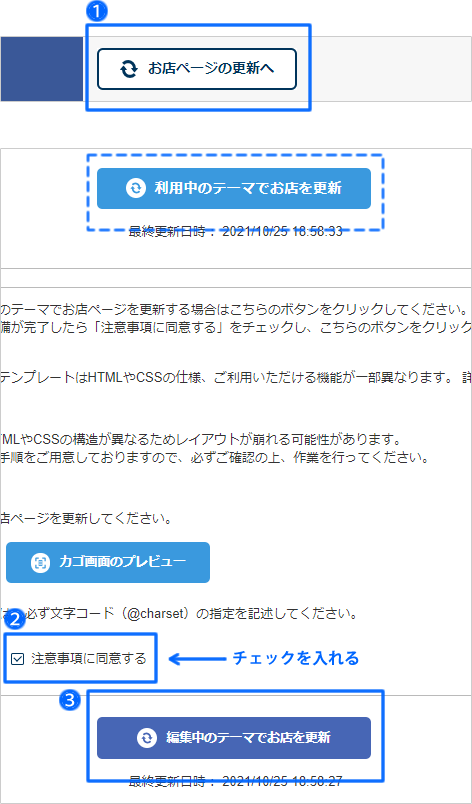
- 管理画面の左上「お店ページの更新へ」をクリックします。
- 「注意事項に同意する」にチェックを入れます。
- 「編集中のテーマでお店を更新」をクリックします。
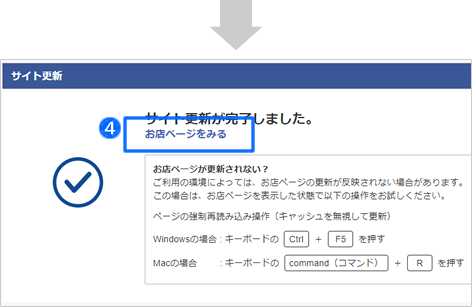
- 更新が完了したら、お店ページを確認します。
ベーシックテンプレートをご利用の場合は「更新を開始」をクリックします。
カスタムテンプレートをご利用の場合、編集した項目によって更新ボタンが2つ表示されます。
編集中のテーマでお店を更新
テンプレートの切り替えや、HTMLやCSSのカスタマイズしたデザイン設定をお店ページに反映する時に利用します。「利用中のテーマ」から「編集中のテーマ」に切り替えて更新するため、注意事項に同意してから更新する必要があります。
利用中のテーマでお店を更新
トップページのお知らせの更新、フリーエリア、サイドバーの表示、商品カテゴリ表示などの反映ができます。また、お店運営中にカスタマイズしている「編集中のテーマ」があっても「利用中のテーマ」のまま、お店ページの更新をする際に利用します。
お店ページを更新しても反映されない場合の対処方法
- キーボードの「Ctrl」+「F5」キーを押して最新の状態を読み込みましょう。
- 画面上部の「利用中のテーマでお店を更新」でクリックしていないか、ボタンの下に表示される「最終更新日時」で確認してみましょう。
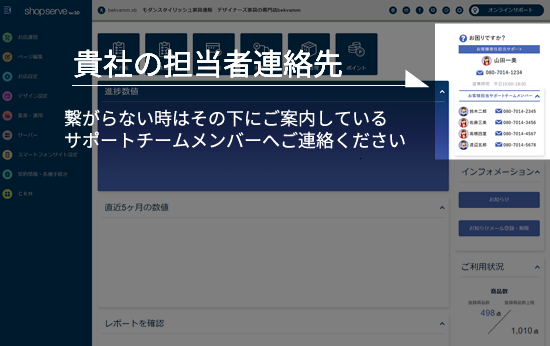
■連絡先の表記場所イメージ