ショップからのお知らせを更新する方法
お店からの最新情報を投稿する
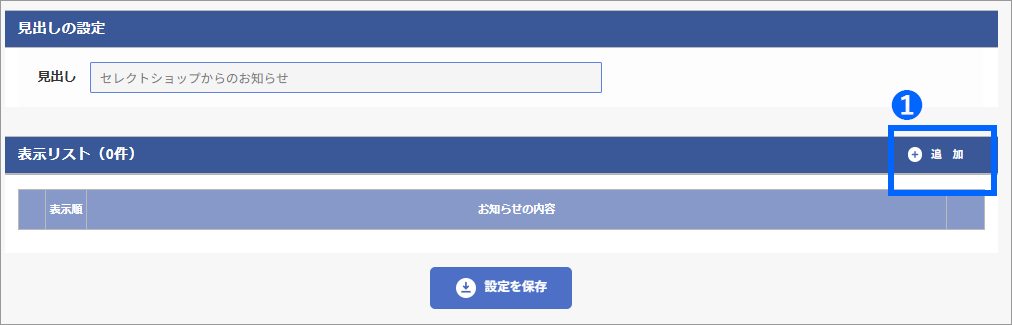
■お知らせの見出しを入力します
- お店ページに表示させる見出しを入力します。
- 「設定を保存」をクリックします。

■新しいお知らせを入力します
- 表示リストの右側にある「追加」をクリックします。
-
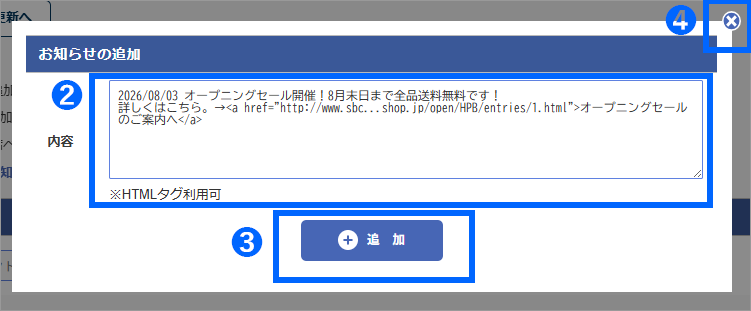
「お知らせの追加」に文章を入力します。
全角2,500文字まで入力できます。 - 「追加」をクリックします。
- お知らせ内容を入力して「追加」をクリックすると、
お知らせが登録されます。
登録後は内容欄が空欄になるため、そのまま続けて
別のお知らせを追加できます。 - 右上にある「×ボタン」をクリックし画面を閉じます。

■表示リストを編集します
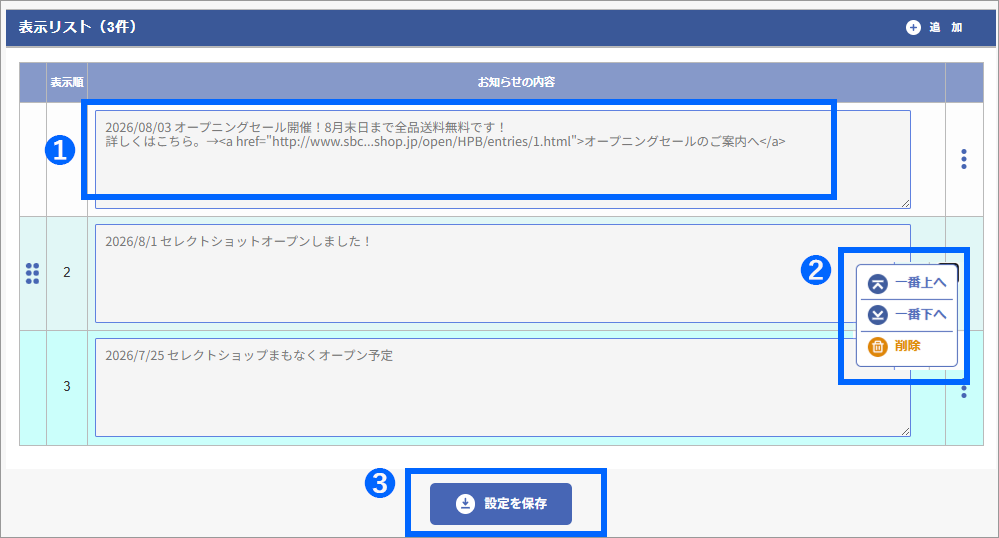
- 新しいお知らせが表示リストの最上段に入ります。
- 表示位置を変更したい場合は「上へ」「下へ」で表示順を入れ替えます。
不要になったお知らせは「削除」をクリックして消去します。 - ドラッグ&ドロップで表示順を変更することもできます。
- 内容を変更する場合は、「お知らせの内容」をそのまま編集して「設定を保存」をクリックします。

お知らせを更新した後は、「お店ページの更新へ」をクリックし、お店ページを更新します。
トップページにお知らせを表示するには、「ショップからのお知らせ」を表示させる設定が必要です。
管理画面メニュー「デザイン設定 > トップページ > 全体のレイアウト」