お気に入りを登録する時やLPカートでは利用できません。



Amazonアカウントでログインできるようにする - 他サイトID連携 -
1 Amazonアカウント連携の設定をする
Amazonアカウントで、ショップサーブのお店に会員ログインできるようにするには、他サイトID連携設定をする必要があります。
■他サイトID連携を利用する

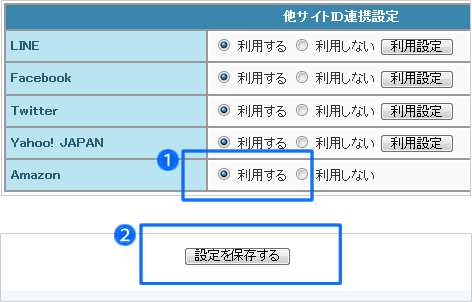
管理画面メニュー「 お店設定 > 会員機能 > 会員機能の設定 」を開きます。他サイトID連携設定で、「Amazon」の項目を設定します。
- Amazonは「利用する」を選択します。
- 画面最下部の「設定を保存する」をクリックします。
■カート画面とレジ画面にボタンを表示する

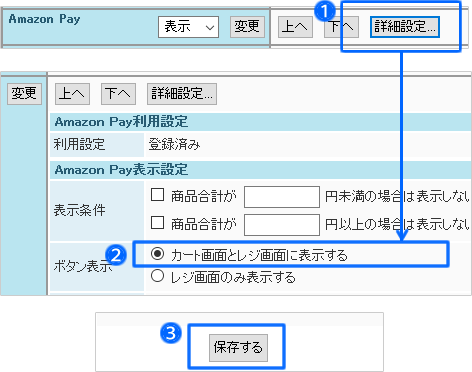
管理画面メニュー「 お店設定 > お店運用 > 決済方法の設定 」で、AmazonPayのボタンをカート画面とレジ画面に表示します。
- Amazon Payの「詳細設定」をクリックします。
- ボタン表示を「カート画面とレジ画面に表示する」に選択します。
- 「保存する」をクリックします。
マイページとカート画面に表示しているAmazon Payのボタンのみ、Amazonアカウントでログインした際に同時に会員ログインができます。レジ画面のボタンからは、ID連携による会員ログインはできません。

Amazonアカウントでお店にログインができます
いつも買い物で使用しているAmazonのIDやパスワードでログインができれば、お店に来店しやすくなり、リピート購入につながります。
すでにお店で会員登録しているお客さんには、会員IDとAmazonアカウントとの連携を促しましょう。
カート画面のボタンから、Amazon Payでクイック購入ができます
Amazonアカウントとショップサーブの会員IDが連携済のお客さんは、 Amazonに登録しているお届け先住所やお支払い情報だけで購入手続きを完了できる場合、カート画面のAmazon Pay のボタンから会員ログイン後、レジ画面をスキップして注文が完了できます。
2 カートの流れ
Amazonアカウントを利用して、Amazon Payで購入する手続きの流れを確認しておきましょう。
ここでは、他サイトID連携を「利用する」に設定しているカートの流れをご案内します。
ここでは、他サイトID連携を「利用する」に設定しているカートの流れをご案内します。
2-1 Amazonアカウントで新規会員登録する
Amazonアカウントに登録済みの情報を利用して新規会員登録ができます。Amazonアカウントと会員IDが連携されるため、次回来店したお客さんは、Amazonアカウントでログインすると、同時に会員ログインもできるようになります。
■商品をカートに入れた後に、カート画面から新規会員登録する流れ
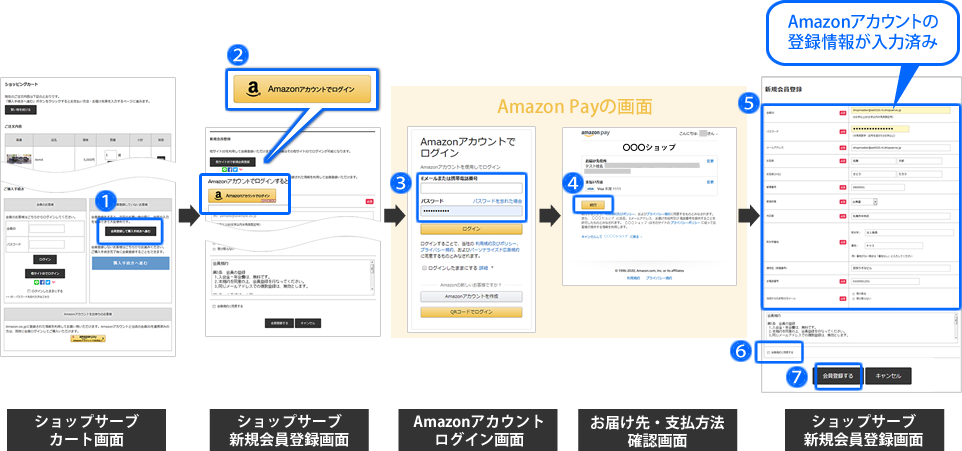
Amazonアカウントと会員IDを連携する方法は、2通りあります
(1)Amazonアカウントで新規会員登録して連携する方法
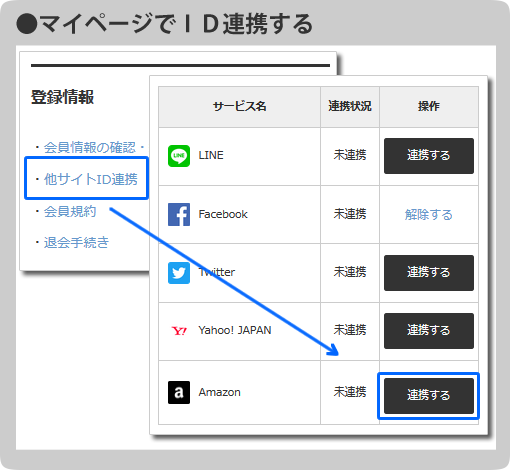
(2)マイページでID連携する方法(※注文完了後に、直接マイページに遷移してID連携ができます)
- 商品をカートに入れた後に、カート画面で「会員登録して購入手続きへ進む」ボタンをクリックします。
- 新規会員登録画面で「 Amazonアカウントでログイン 」ボタンをクリックします。
- メールアドレス(または携帯電話番号)とパスワードを入力して、Amazonアカウントでログインします。
- Amazonアカウントに登録済みの「お届け先住所」や「お支払い方法」に使用するクレジットカード情報が表示されています。
変更がなければ、「続行」をクリックします。 - ショップサーブの新規会員登録画面に戻ると、 Amazonアカウントに登録済みの「名前」「住所」「電話番号」「メールアドレス」が自動で入力されています。 「パスワード」など、残りの必須項目を入力してください。
- 会員規約に同意します。
- 「会員登録する」ボタンをクリックします。次の入力確認画面で登録完了します。
カート画面に戻り購入手続きを続けます。
- Amazonアカウントに登録している「メールアドレス」「氏名」「お届け先住所」及び「電話番号」を
ショップサーブのお店に提供することに、Amazon Payの画面で、お客さんは同意して画面をすすみます。 - Amazonアカウントで新規会員登録が完了すると、お店の会員IDとAmazonアカウントは自動連携します。
マイページで、あらためて他サイトID連携する必要はありません。
2-2 Amazonアカウントで会員ログインして購入する
Amazonアカウントとお店の会員IDを連携済みの場合、Amazonアカウントでログインすると同時にお店の会員ログインができます。
■カート画面の「Amazonアカウントでお支払い」ボタンをクリックした時の流れ
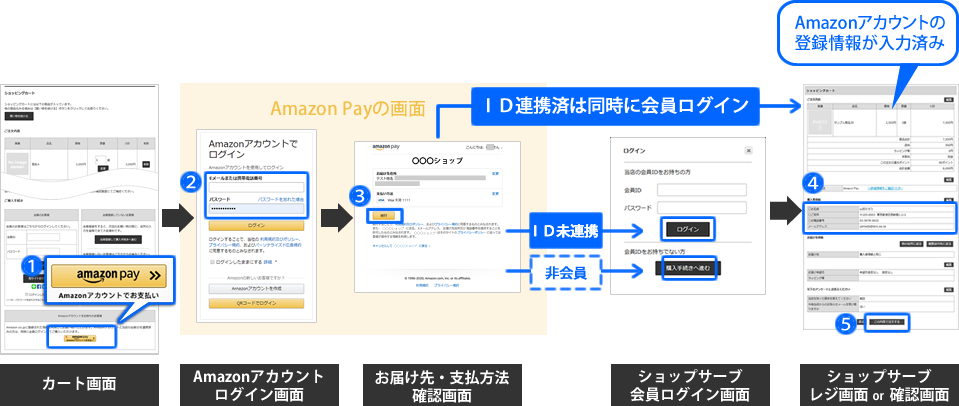
ID連携済の会員がAmazonアカウントでログインすると同時にお店の会員IDでログイン済になり、そのままショップサーブの次の画面に進めます。
ID未連携の会員がお店で会員ログインせずに、Amazonアカウントでログインすると、ショップサーブの会員IDとパスワードを入力を求める画面が表示されます。会員IDをお持ちの方はログイン画面でログインを行ってからショップサーブの次の画面に進みます。
非会員がAmazonアカウントでログインすると、ショップサーブの会員IDとパスワードを入力を求める画面が表示されます。会員IDを持っていない非会員は、「購入手続きへ進む」ボタンをクリックして、ショップサーブの次の画面に進みます。
ID未連携の会員がお店で会員ログインせずに、Amazonアカウントでログインすると、ショップサーブの会員IDとパスワードを入力を求める画面が表示されます。会員IDをお持ちの方はログイン画面でログインを行ってからショップサーブの次の画面に進みます。
非会員がAmazonアカウントでログインすると、ショップサーブの会員IDとパスワードを入力を求める画面が表示されます。会員IDを持っていない非会員は、「購入手続きへ進む」ボタンをクリックして、ショップサーブの次の画面に進みます。
- 商品をカートに入れて、「Amazon Payアカウントでお支払い」ボタンをクリックします。
- Amazonアカウントでログインします。
- Amazonアカウントに登録済みの「お届け先住所」や「お支払い方法」に使用するクレジットカード情報が表示されています。
変更がなければ、そのまま「続行」をクリックします。 - ショップサーブの画面に戻ると、 Amazonアカウントに登録済みの「名前」「住所」「電話番号」「メールアドレス」が自動で入力されています。
- 確認画面で「この内容で注文する」ボタンをクリックし注文完了します。
- Amazonアカウントに登録している「メールアドレス」「氏名」「お届け先住所」及び「電話番号」を
ショップサーブのお店に提供することに、お客さんは同意して画面をすすみます。 - お届け先が購入者の住所以外の場合は、ショップサーブのレジ画面で別の住所をお届け先に指定できます。
「Amazonのアドレス帳から選ぶ」ボタンからAmazon画面に戻り、お届け先入力画面に反映できます。 - Amazonアカウントの登録情報だけで購入完了ができる場合は、レジ画面をスキップして確認画面に進み注文完了ができます。
- ID未連携の会員は、 注文完了後、Amazonアカウントと会員IDの連携ができます。
詳しくは、「5-4 注文完了後に AmazonアカウントとID連携する」をご覧ください。
2-3 Amazonアカウントの登録情報を利用して購入する
非会員のお客さんが、Amazonアカウントの登録情報を利用して購入手続きする流れです。
■レジ画面の「Amazonアカウントでログイン」ボタンをクリックした時の流れ
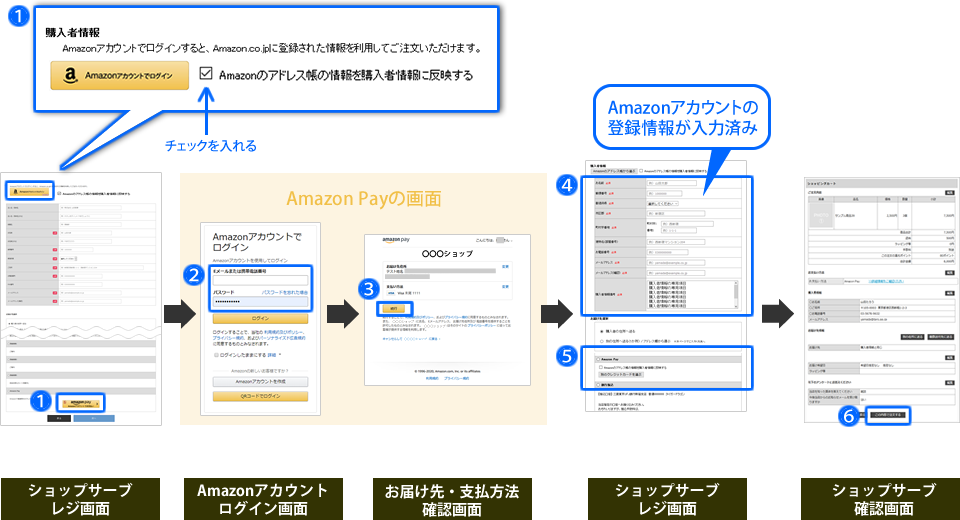
レジ画面のAmazon Payのボタンは、Amazonアカウントログイン時に、同時に会員ログインできません。そのため、会員のお客さんは通常どおり、カート画面やマイページで会員ログインを行う必要があります。レジ画面に表示している「Amazon アカウントでログイン」のボタンは、Amazonアカウントの登録情報を利用して購入者情報の入力を補助をするためのボタンです。 また、「Amazon アカウントでお支払い」ボタンは、Amazon Payをお支払い方法として選択するためのボタンです。
- 「Amazonのアドレス帳の情報を購入者情報に反映する 」にチェックを入れて、
レジ画面の「Amazon アカウントでログイン」ボタン(または「Amazon アカウントでお支払い」ボタン)をクリックします。 - Amazonアカウントでログインします。
- Amazonアカウントに登録済みの「お届け先住所」や「お支払い方法」に使用するクレジットカード情報が表示されています。
変更がなければ、そのまま「続行」をクリックします。 - レジ画面に戻ると、「名前」「住所」「電話番号」「メールアドレス」が自動で入力されています。
「Amazonのアドレス帳から選ぶ」ボタンより、Amazon画面に戻って再選択もできます。

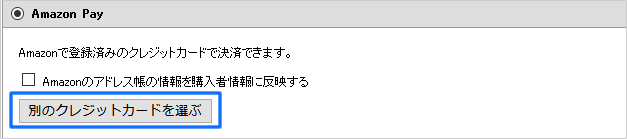
- お支払い方法は「Amazon Pay」が選択されています。
「別のクレジットカードを選ぶ」ボタンより、Amazonの画面に戻って再選択もできます。
- 最後の確認画面で「この内容で注文する」ボタンをクリックし注文完了します。
- Amazonのアドレス帳を購入者情報に反映せずに、別のお届け先住所の入力画面に反映することもできます。
- Amazonアカウントに登録している「メールアドレス」「氏名」「お届け先住所」及び「電話番号」を
ショップサーブのお店に提供することに、お客さんは同意して画面をすすみます。 - 非会員は、 注文完了画面で新規会員登録して、Amazonアカウントと会員IDの連携ができます。
詳しくは、「5-4 注文完了後に AmazonアカウントとID連携する」をご覧ください。
2-4 注文完了後に AmazonアカウントとID連携する
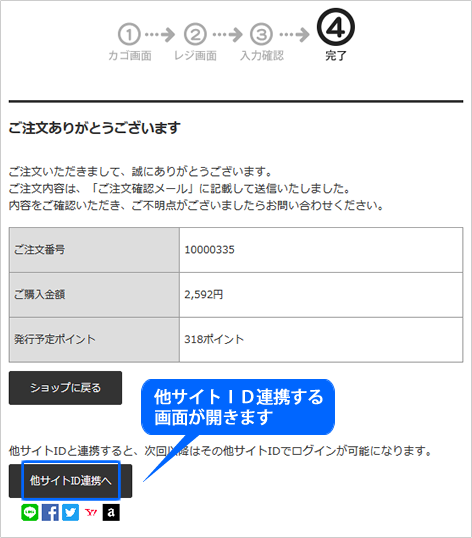
注文完了したお客さんは、「他サイトアカウントで連携」からマイページでID連携ができます。
■会員が注文完了後にID連携する
- 注文完了画面で「Amazon で連携」をクリックします。
マイページの他サイトID連携する画面が開きます。 - 「連携する」をクリックし、Amazonアカウントと連携完了します。
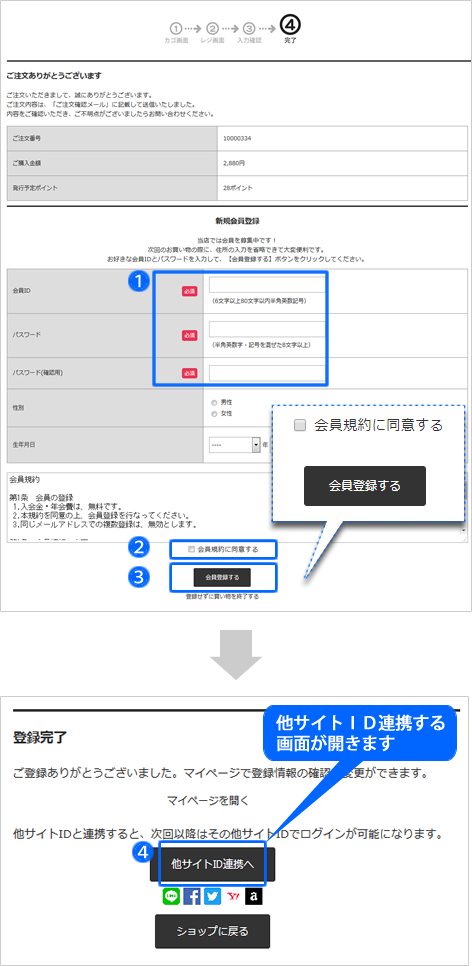
■注文完了後に 新規会員登録してID連携する
会員登録せずに購入手続きを行ったお客さんも、最後の注文完了画面で必須項目を入力するだけで、注文と同時に新規会員登録ができます。
会員登録後、 AmazonアカウントとID連携ができます。
- 必須項目の会員 ID、パスワードを入力します。
- 会員規約に同意します。
- 「会員登録する」をクリックします。
- 会員登録完了画面で「Amazon で連携」をクリックします。
マイページの他サイトID連携する画面が開きます。
「連携する」をクリックし、Amazonアカウントと連携完了します。
■マイページで、Amazonアカウントと会員IDは連携できます
ID未連携の場合、マイページの他サイトID連携画面で、Amazonアカウントと会員IDを連携できます。
- マイページでログインします。
マイページ画面の最下部までスクロールします。
- 「他サイトID連携」をクリックします。
- 他サイトID連携する画面で
「連携する」をクリックします。 - Amazon画面で同意します。
- 連携完了です。