


YouTubeショッピング連携を利用する
YouTubeショッピングと連携する
Googleマーチャントセンターを経由してショップとYouTubeチャンネルを連携すると、
チャンネルの「ストア」タブに商品を表示できるほか、動画・ショート動画・ライブ配信に商品をタグ付けして紹介できます。
視聴者はコンテンツ上で商品を確認し、そのままショップへ移動して購入できます。
1 資格要件を確認する
-
YouTube パートナー プログラムに参加している。
(参加にはチャンネル登録者数や動画の総再生時間、視聴回数などの条件があります。正確な条件はGoogleの案内をご確認ください) - チャンネルが YouTube パートナー プログラムのチャンネル登録者数の条件を満たす、または公式アーティスト チャンネルである。
- チャンネルの対象視聴者が子ども向けに設定されておらず、子ども向けに設定された動画の数が多くない。
- ヘイトスピーチに関するコミュニティ ガイドラインの違反警告を受けていない。
詳しくはこちらの「YouTubeヘルプセンター」をご確認ください。

他にもGoogleマーチャントセンター、およびGoogleアナリティクス(GA4)の設定も必要です。
2 YouTubeショッピングとの連携を申し込む
お申し込みの前提条件など諸注意のご案内がありますので、事前にご確認ください。
YouTubeショッピング連携の利用申し込みフォーム

YouTubeショッピングではGoogleマーチャントセンターの商品情報を利用します。
そのため、お申し込みいただくと、YouTubeチャンネルとGoogleマーチャントセンターを紐づけ、連携させます。
連携設定完了のお知らせはお申し込むフォームにご入力いただいたメールアドレスへお送りします。
所要日数はGoogle社の対応状況により変動しますが、約1週間~2週間程度を目安にお待ちください。
お知らせがありましたら「5 YouTube StudioとGoogleマーチャントセンターを紐づける」を行ってください。
それまでに以下手順の3、および4を完了しておくとスムーズです。
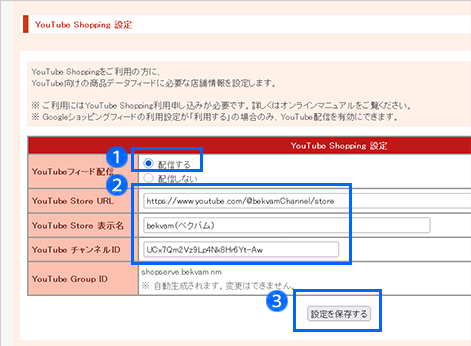
3 YouTube向け商品データフィードに必要な店舗情報を設定する

■店舗情報を設定します
- 「配信する」を選択します。
- 自店のYouTubeStoreURL、YouTubeStore表示名、YouTubeチャンネルIDを入力します。
- 「設定を保存する」をクリックします。
データの生成先 :https://ドメイン名
ディレクトリ :/sps_datafeed/
生成されるデータのファイル名:youtube_products_ショップID.zip
4 Googleマーチャントセンターへ補助フィードの自動アップロード設定をする
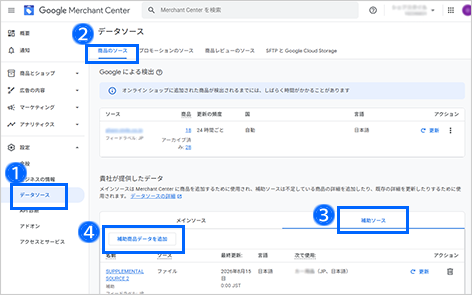
■設定画面を開きます
- 左サイドメニューの「データソース」をクリックします。
- 「商品のソース」をクリックします。
- 「補助ソース」をクリックします。
- 「補助商品データを追加」をクリックします。
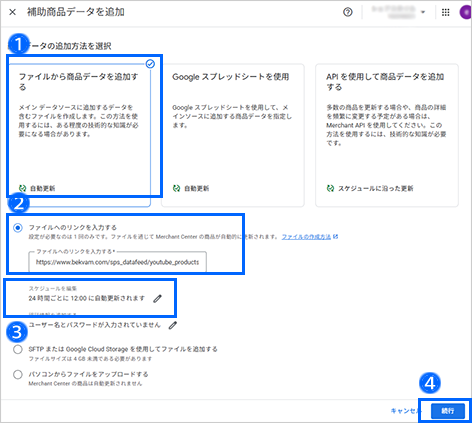
■補助商品データを追加します
- 「ファイルから商品データを追加する」をクリックします。
-
「ファイルへのリンクを入力する」を選択し、ファイルのURLに以下の設定をします。
https://ドメイン名/sps_datafeed/ファイル名
例)ドメインが「abc.com」で「wwwあり」、
ショップIDが「estore.ts」の場合
https://www.abc.com/sps_datafeed/youtube_products_estore_ts.zip - データファイル生成が完了している「12時」以降を指定してください。
- 「続行」をクリックして完了です。
5 YouTube StudioとGoogleマーチャントセンターを接続する
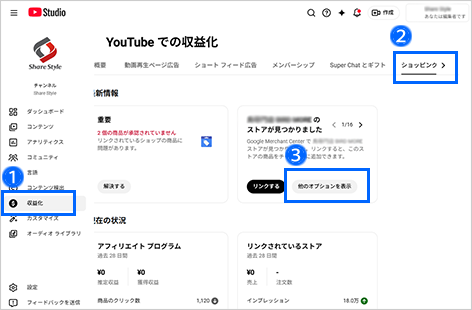
■YouTube StudioでGoogleマーチャントセンターを選択します
- 「収益化」をクリックします。
- 「ショッピング」をクリックします。
- 「他のオプションを表示」をクリックします。
ポップアップ画面でGoogleマーチャントセンターを選択します。
以上です。
6 商品をYouTube動画と紐づける
- 左メニューの「コンテンツ」をクリックします。
- 対象動画のタイトルまたはサムネイルをクリックします。
- 「詳細」画面で、説明欄付近にある「商品」をクリックします。
- 紐づけたい商品を選択して、タグ付け商品の欄へ追加し、「保存」をクリックします。
通常動画では、商品をタグ付けした後に「タイムスタンプを追加」を選ぶと、その商品を動画内のどの時間帯に表示するかも設定できます。
タイムスタンプは、1分以上の通常動画にパソコン版YouTube Studioから設定できます。
ショート動画は、タグ付けした商品のうち先頭の商品が「商品ステッカー」として表示されます。
表示したい商品が別にある場合は、タグ付け商品の並び順を変更します。
ステッカーの位置や大きさは、YouTubeモバイルアプリで調整できます。
「商品」が表示されない、または商品検索で見つからない場合は、次の状態である事を確認してください。
- YouTube Studioの「収益化」→「ショッピング」でストアが接続済みになっている
- 商品がGoogle Merchant CenterとYouTubeの両方で承認されている
- 商品が在庫ありになっている
- 動画が「子ども向け」ではない
- 動画に著作権の申し立てや収益化制限がない